
ChatGPT・GitHub Copilot・VS Codeを最短で使い始める設定まとめ
「AIでコード書いてみたいけど、
何をどう設定すればいいか分からない…」
この記事では👇
✅ 最低限の設定だけ
✅ 迷わず進める
✅ すぐコードを書き始められる
をゴールに、
ChatGPT・GitHub Copilot・VS Codeの初期設定をまとめます 👍
🥇 STEP1:ChatGPTの最低限設定(まずここ)
まずは ChatGPT単体でOK。
アカウントがあれば、すぐ使えます。
ただし、データに関しては注意が必要。
はじめにあなたの個人的なデータが学習されないように設定することをオススメします。
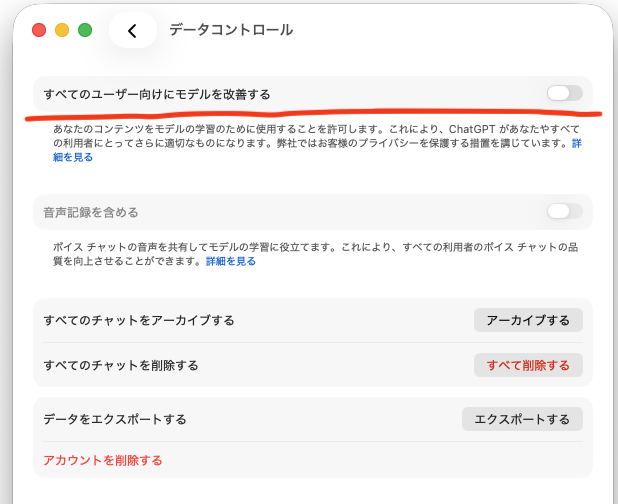
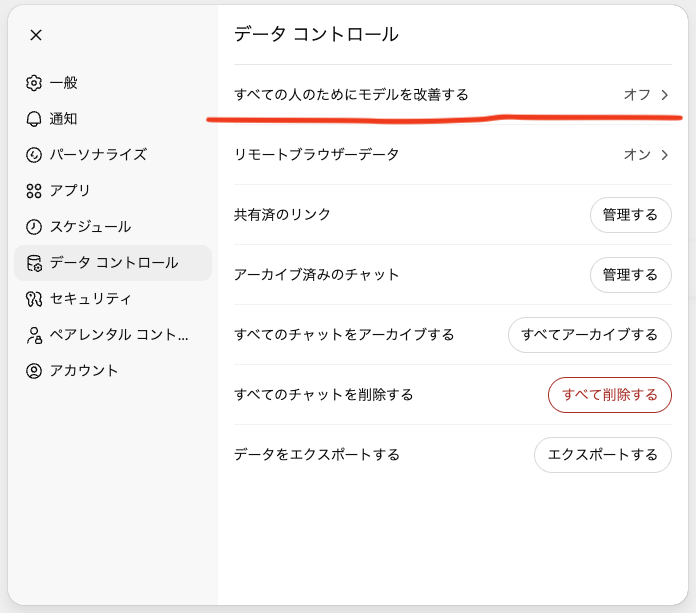
✅ やること①:「すべての人のためにモデルを改善する」をオフにする
設定 → データコントロール →
👉 「すべての人のためにモデルを改善する」OFF
↓ macアプリ
↓ブラウザ版
💡 これで
- 入力内容が学習に使われない
- 気軽にコードを貼れる
※仕事で使う人は特にON/OFFを理解しておくと安心。
✅ やること②:まずはこれだけ試す
プロンプト例👇(コピペOK)
javascriptで、ブラウザだけで動くゲーム作って👉 コードが出る(長いんで省略します)
すべてのコードが生成されるまでは数分かかると思うのでしばらくお待ち下さい。
出力が終わったら、index.htmlなど名前のファイルをつくりコピー。
このファイルをブラウザで開いてみてください。
👉 ブラウザで表示

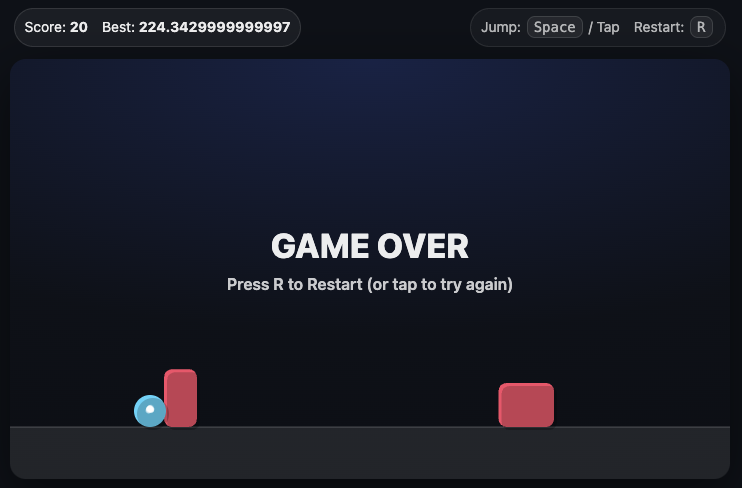
こんな感じでゲームができてます。
コピペで動くぐらいの完成度です。そこそこ動くコードが生成されてますね。
もちろんタイミングによって生成されるゲームの内容は違うと思います。
ただ、このぐらいの完成度のプログラムを数行のプロンプトで生成できるって・・・。すごいですよね。
でも、ちょっと待ってください。
LLMがプログラムを生成できることはわかったと思いますが、実際の開発でどう使うか?はまだピンときてない方もいると思います。
次はもっと実践で使えるツールを紹介します。
🥈 STEP2:GitHub Copilotを使う準備
前述のChatGPTみたいなことを、今度はGitHub Copilotでやらせてみます。✍️
なんでわざわざ Github Copliot を使うかというと VS Codeと連携しやすいからです。
ここではまずはGithub Copilotの設定を説明します。
✅ やること①:GitHubアカウントを用意
- https://github.com/
- 無料でOK
✅ やること②:Copilotを有効化
- GitHub → 右上のアイコンをクリック → Copilot Settings
- とりあえず試すだけなら Free で十分です。
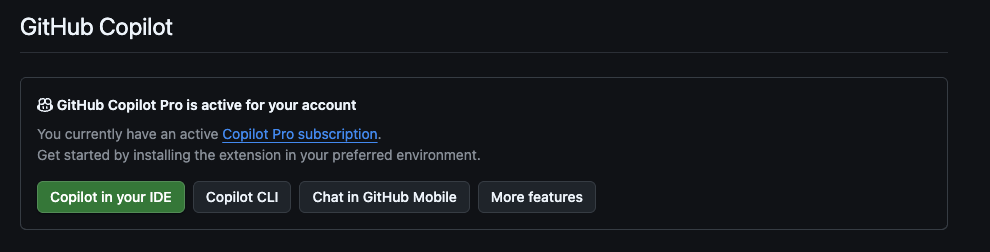
ちなみに僕はGitHub Copilot Proを使ってます。
ちなみに、こちらも個人的なコードや情報を学習されないように設定をしておくことをオススメしますので、プライバシーの設定を少し補足します。
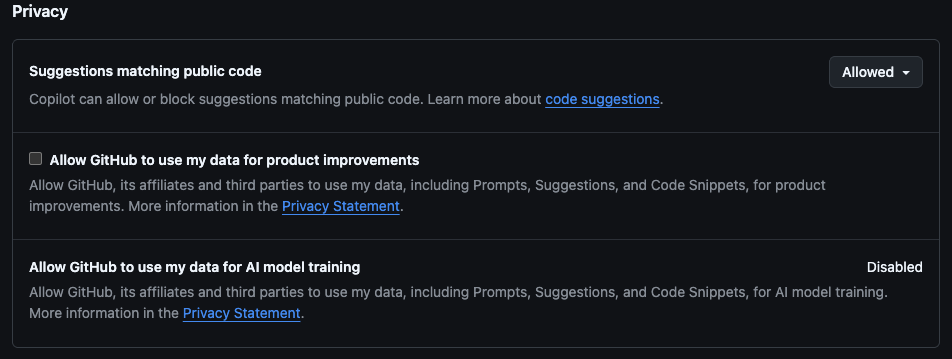
① Suggestions matching public code
GitHub上の 公開リポジトリに似たコードを提案して良いかどうか?
仕事で使っていてライセンス違反にならないように注意したい場合は「Blocked」の方が良いですが、個人利用であれば「Allowed」でいい気がします。
② Allow GitHub to use my data for product improvements
製品改善のためにデータを使ってよいか?お好みでどうぞ。
③ Allow GitHub to use my data for AI model training
あなたのコードをAIモデル学習に使ってよいかどうか?
特に業務コードを扱う場合は、この設定は必ず Disabled を確認しましょう。
その他の細かい設定は後回しで大丈夫です。
🥉 STEP3:VS Codeと連携(AIの作業場)
✅ やること①:VS Codeをインストール(まだの方)
- https://code.visualstudio.com/
- Windows / Mac / Linux 対応
✅ やること②:最低限の拡張機能だけ入れる
🔹 GitHub Copilot
拡張機能検索で👇
GitHub Copilot→ Install
🔹 GitHub Copilot Chat(あれば)
GitHub Copilot Chat👉 VS Code内で
- チャットで質問
- コードの説明
- 修正案の提案
ができるようになります。
✅ やること③:VS Codeと連携の設定
- VS Code右下 or 画面案内に従ってログイン
- GitHubアカウントでOK
そうしたらGitHub → 右上のアイコンをクリック → Copilot Settingsのページから
「Copilot in you IDE」をクリックして設定を開始します。

そうしたら説明のページが開くのでそのページの「Open in Visual Studio Code」のボタンをクリック。
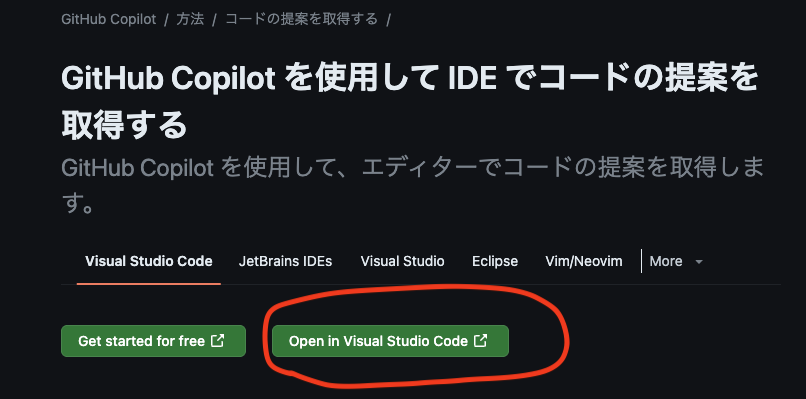
ブラウザの確認が入ります。僕の場合はChromeの例です。
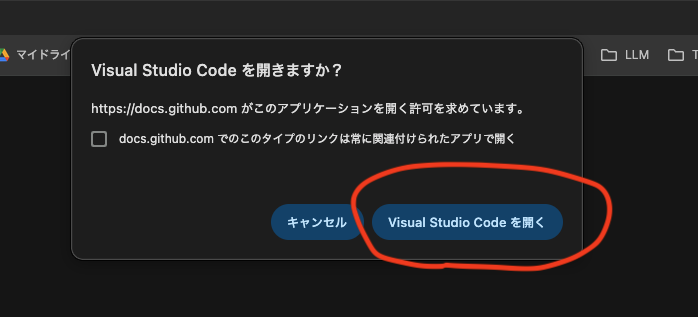
この画面はVisul Studio Codeの画面です。こちらでも確認があります。
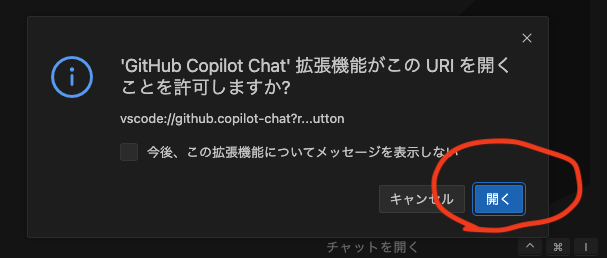
はい。Visual Studio Codeの右側のBuild with Agent と表示されるチャット画面が出ていれば設定成功です。
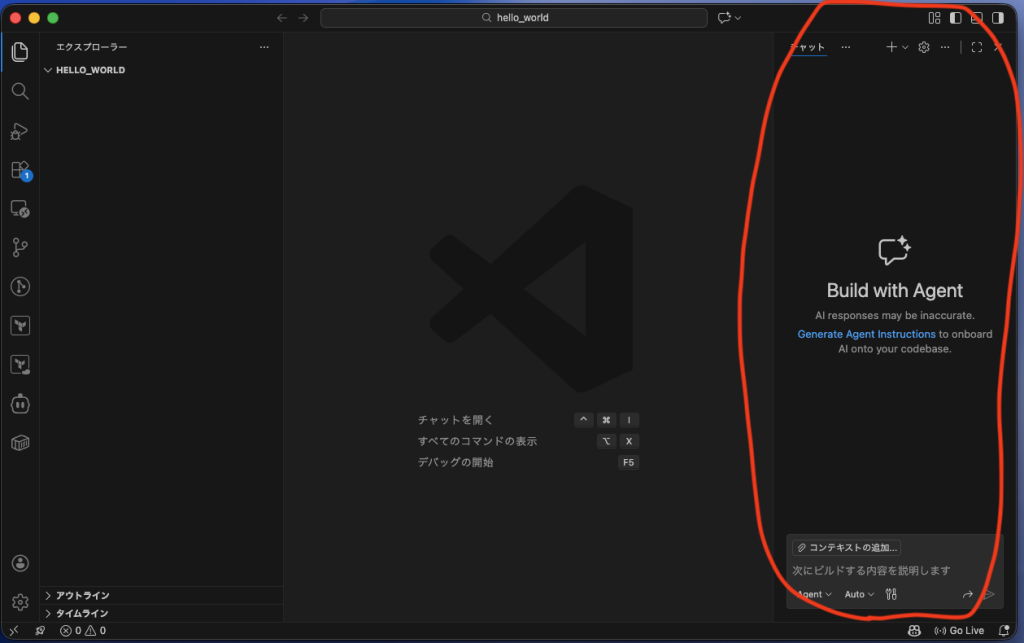
上記のウインドウが表示されていなかったら。Visual Studio Codeの画面上部のプルダウンから「チャットを開く」をクリックすれば表示されます。
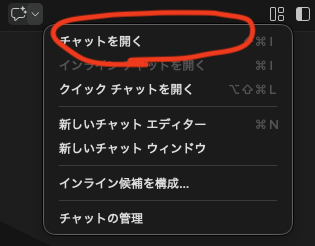
では早速AIコーディング始めていきましょう。
✨ ここまでで何ができる?
これで、最低限の設定が終わりました。
さっそく AIコーディングのはじめの一歩を勧めましょう!
「おお…」ってなる瞬間です 😄
まずは先程のVS Codeの右側のチャットウインドウに以下を入力。
Pythonで"Hello World"と出力するプログラムを書いてください。僕の場合は、こんな感じの出力になりました。
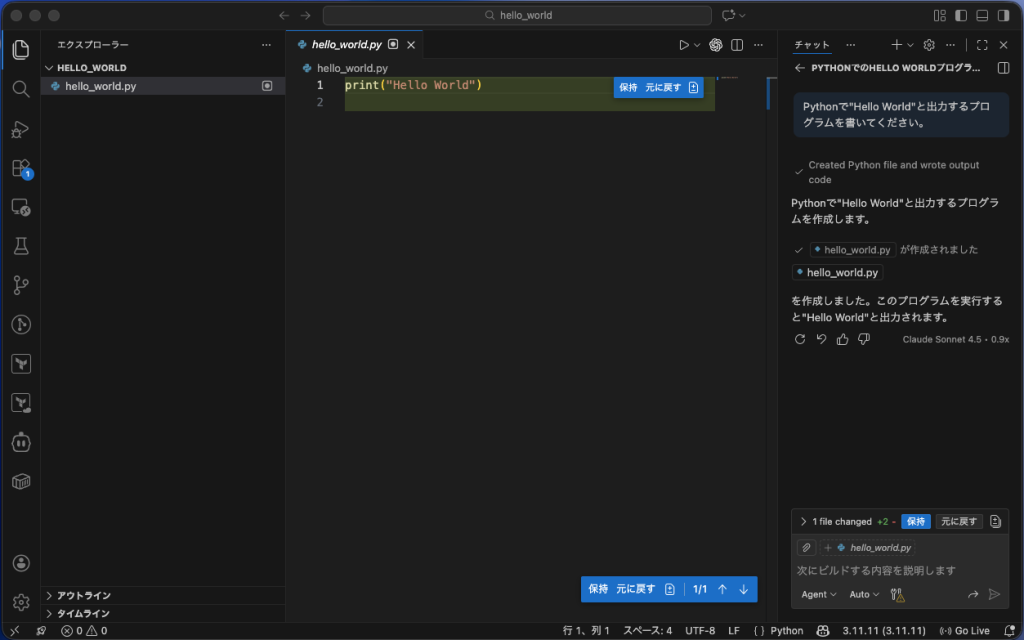
「保持」ボタンを押して確定させます。
Copilot Chat でコードを実行してみる 😄
じゃあ実行もさせてみましょう。
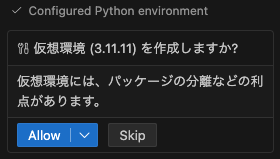
こんな感じで確認してくるので「Allow」をクリック。
仮想環境も作成してくれて無事に実行されました。
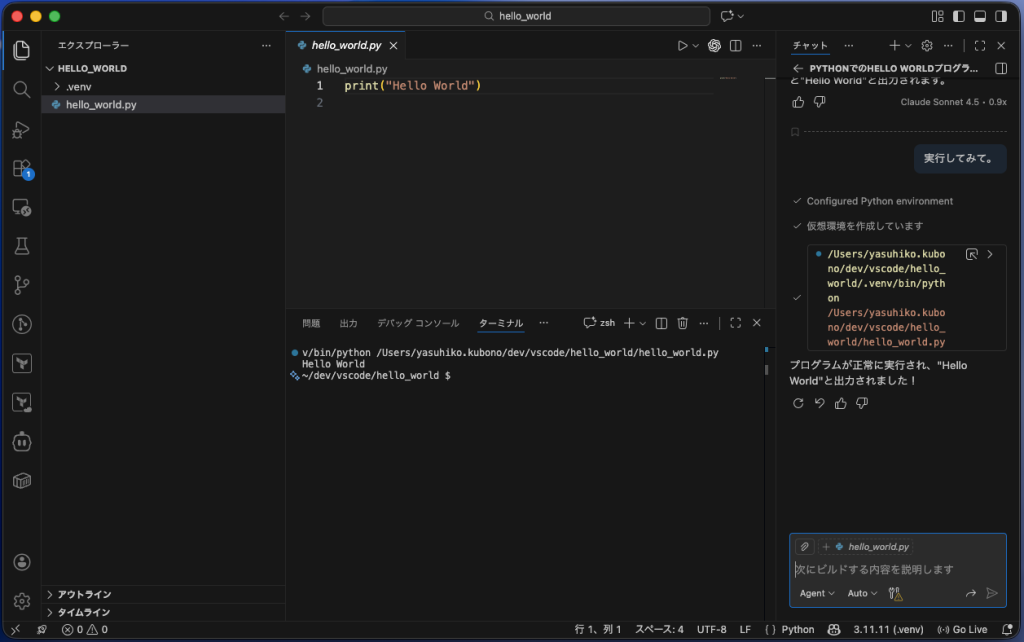
ヤッター!!!
ここまで来るとコーディングが楽になるイメージが湧いてくると思います。
さらに、もう一歩だけ実際のコーディングに近づけてみたいと思います。
✨ せっかくここまで準備できたので、もう少しだけ試してみましょう。
実際のコーディングをすごく単純にしたような例で、AIコーディングを体感してみます。
やりたいことは以下。
- “Hello World”と出力する部分を関数にする。
- 関数は任意の文字列を受け取ってprintするように
- 引数が指定されなかったら既定値で”Hello World”を出力
- 関数はファイルも分ける
- この関数に対するテストを作成
- テストも実行
プロンプトはこんな感じ
"Hello World"と出力する部分を関数にして、別ファイルにしてください。
関数は任意の文字列を受け取ってprintするように書き換えてください。
引数が指定されなかったら既定値で"Hello World"という文字列を使ってください。
また、その関数のテストコードも作成して、テストの実行をして動作確認してください。
プロンプトを渡すとしばらくして、LLMがコードを書き換え始めます。
僕の場合は、以下の関数を作って greet.pyというファイルに外出しにしてくれました。
def print_message(message="Hello World"):
    """
    任意の文字列を受け取って出力する関数

    Args:
        message (str): 出力する文字列。既定値は"Hello World"
    """
    print(message)
メイン関数から呼び出すようになってます。
from greet import print_message

print_message()
テストコードはこんな感じ
ちゃんと既定値のテストも入ってます。
(長いので省略・・・)
最終的に以下の確認画面が表示されるので、「Allow」で許可すると
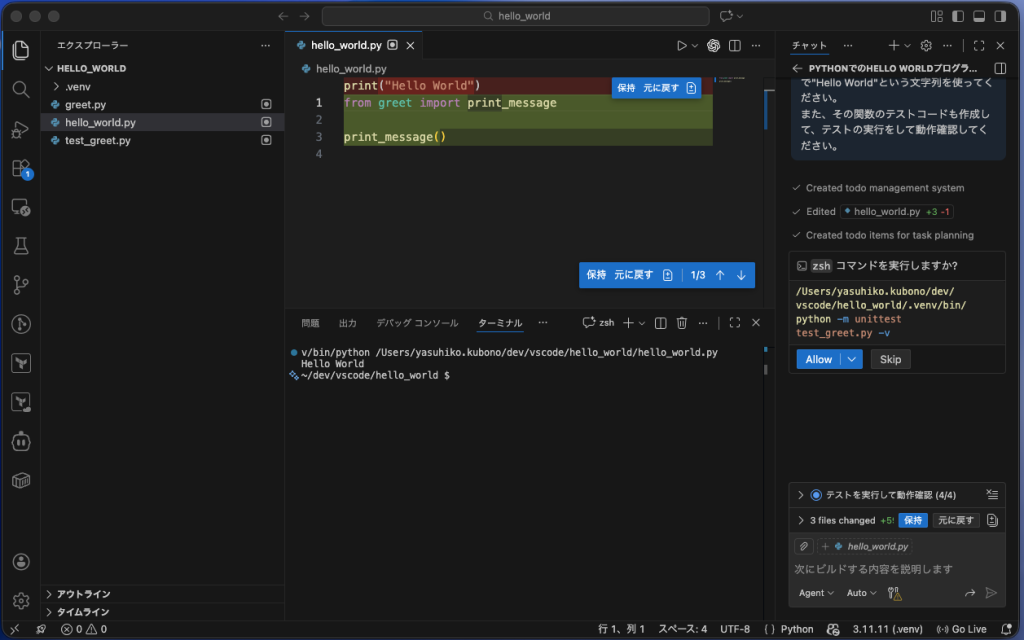
テスト実行して結果も報告してくれました。
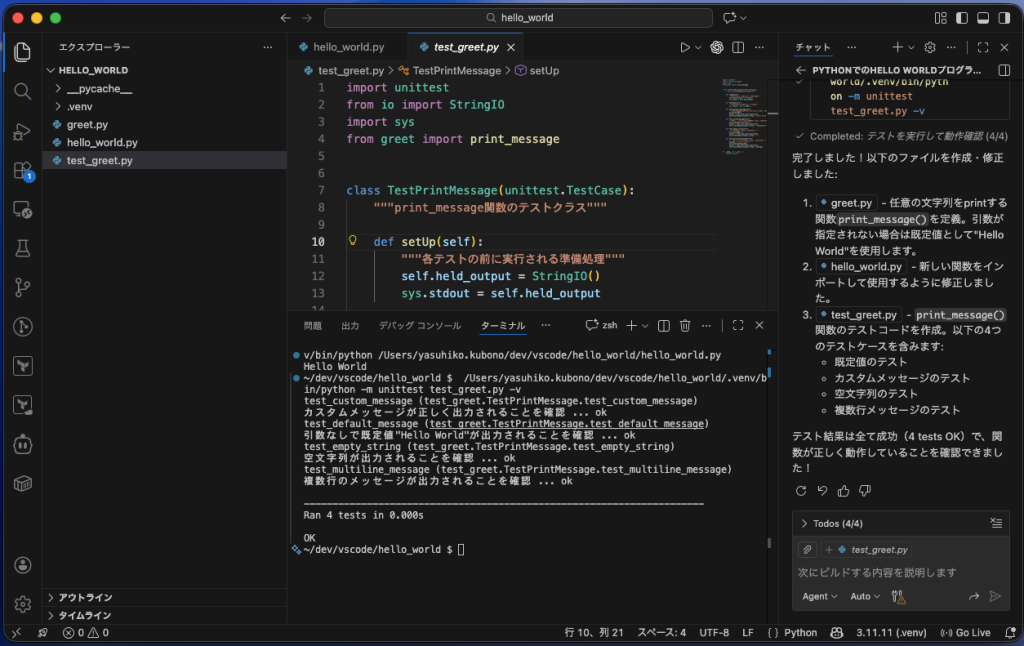
やりました!!!
ここまでくると、コーディングが楽になりそうなイメージがついたと思います。
もちろん、今回の例はわかりやすいように、すごくシンプルな例です。
プロンプトをもっと細かく書くことによって、もっと複雑なプログラムを書かせることも可能ですし、
既存のプログラムの改修をさせることも可能です。
また、READMEなどを読ませて、チームのコーディングルールやテストルールに則って実装させることも可能です。
これで、AIコーディングをしたことがなかったかたも、メリットを感じていただけたのではないでしょうか?
✅ 注意点:AIコーディングやっちゃだめなこと
※ AIが生成したコードは、そのまま信用せず、必ず自分で一度は目を通しましょう。
確かに、AIにどんどんコーディングさせて動作確認だけするバイブコーディングという手法もあるにはあるんですが・・・。
あくまでもエンジニアがAIを使ってコーディングを楽にするのであって、AIに振り回されないために、ちゃんとコードの中身は理解して使いましょう。
⏱️ 所要時間まとめ
- ChatGPT設定:5分
- GitHub Copilot準備:10分
- VS Code設定:15分
👉 30分あればAIコーディング開始 🚀
🎯 まとめ
- 最初は ChatGPT+VS Code+Copilot だけ
- 細かい設定は後回しでOK
- 「まず動かす」が一番大事
次のステップとしておすすめ👇
- ChatGPTに良い質問をするコツ
- Copilotに変なコードを書かせない方法
- 「AIを信用しすぎない」チェックポイント
今回は「AIコーディングことはじめ」ということで、たぶん一番シンプルな使い方の説明をしました。
上記のGithub Copilot + VS Codeの環境は、今後のより高度な使い方の基礎になっていくものですので、普段の開発環境としてぜひ採用していただけたらと思います。
これからもAIコーディングやLLMに関する情報やティップスを記事にしていきたいと思ってます。
それでは、また。