カテゴリー: AIコーディング

  • Google AI Proが3か月無料!?「Google AI プロフェッショナル認定証」をIT歴20年のPMが自腹課金してレビュー

    Google AI Proが3か月無料!?「Google AI プロフェッショナル認定証」をIT歴20年のPMが自腹課金してレビュー

    こんにちは、やっさんです。

    IT業界でエンジニア, スタートアップCTO、および現在はPM(プロジェクトマネージャー)を主軸に据えつつあるSWE(ソフトウェアエンジニア)として、ビジネスとエンジニアリングを繋ぐ立場で20年以上、泥臭い現場から経営判断まで渡り歩いてきました。

    そんな私が、先日Googleが提供する「Google AI プロフェッショナル認定証」を修了しました。

    この記事は、以下のような方に特におすすめです。

    • 「AI、そろそろちゃんとやらないとな」と焦りを感じている全てのビジネスパーソン
    • プロンプトエンジニアリングを「自己流」で済ませているエンジニアやクリエイター
    • Google AI Pro 特典が気になっているが、受講料を払う価値があるか迷っている方

    最初は「無料のリスキリング枠があるらしい」という軽い気持ちで調べ始めたのですが、最終的には自腹で受講料を払い、結果として「これ、全てのビジネスパーソンが受けるべき最高の自己投資じゃん」と確信しています。

    今回は、実務家としての「ROI(投資対効果)」、および技術的な「破壊力」について、本音でレポートします。

    https://www.coursera.org/google-certificates/google-ai


    1. 「無料トライアルの罠?」から「即買い」へ。PMの直感とROIが導いた自腹の決断

    きっかけは「日本リスキリングコンソーシアム」の無料枠でした。しかし、残念ながら先着漏れ。「まあ、一週間の無料トライアルがあるし、サクッと終わらせればタダだな」と、軽い気持ちで Coursera の門を叩いたのが始まりです。

    ところが、登録を進めるとすぐに「お支払い情報の入力」を求められます。月額約7,700円。さらに、目当てだった「3か月無料特典」も、結局は課金プランへの移行が前提。「え、これ結局お金かかるの? もしかして……無料トライアルの罠にだまされた?」と、一瞬疑心暗鬼になりブラウザを閉じかけました。

    しかし、ここでPMとしての損得勘定が働きます。「一応、Google AI Pro とやらの正体をちゃんと調べてみるか」と。特典内容を精査した瞬間、私のコスト感覚は「即買い」へと180度反転しました。

    「Google AI Pro」の 3 か月無料特典がもたらす圧倒的なリターン

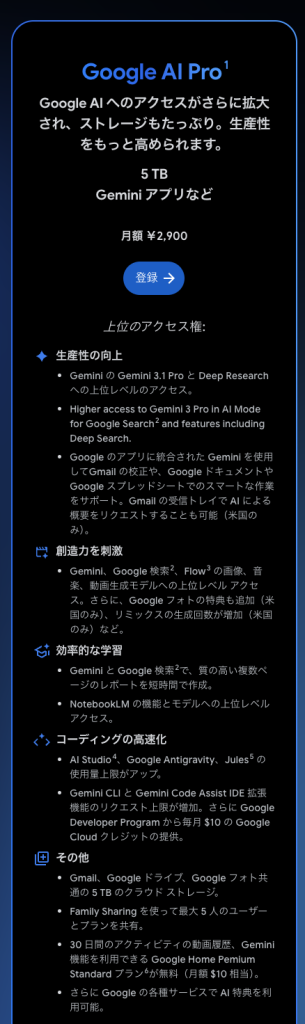
    「Google AI Pro」とは、月額2,900円のプロフェッショナル向けパッケージ。具体的には以下の機能が含まれます。

    • Gemini レートリミットUP: 無料版のような制限に悩まされず、スムーズに検証を回せる環境。
    • Google Cloud $10クレジット/月: Vertex AIなどのAPI検証が実質無料。
    • 5TB のクラウドストレージ: 容量制限を気にすることなく使い倒せる圧倒的な余裕。
    • ファミリー共有(Family Sharing): 最大 5 人のユーザーとプランを共有可能。家族全員のインフラを底上げできます。
    • Google Home Premium Standard無料: これまで Alexa では辿り着けなかった「スマートスピーカーとLLMの真の会話」への期待感。

    「なるほど、3か月で約9,000円分か……。これだけで受講料の元が取れるどころか、技術検証のインフラが3か月分手に入る計算だ」。そう確信した私は、迷わず「Go」サインを出しました。

    https://one.google.com/intl/ja_jp/about/google-ai-plans

    2. LLM活用法を「再構築」する:効率と実用を両立するハック

    Courseraは月額制。早く終われば一ヶ月分で済みますが、時間がかかるほどコストはかさみます。

    https://www.coursera.org/google-certificates/google-ai

    実際、このコースは集中して取り組めば一週間、時間にすると合計8時間ほどで完走できるボリューム感です。 短期間で駆け込みつつも、得た情報を自分だけの「資産」に変える方法を説明します。

    【最短修了を目指す】資産化ハック

    1. ラボのスクリプト: 全てローカルに保存。実務で即座に引ける「逆引き辞書」になります。
    2. 講義動画: 重要なレクチャーはオフライン保存して隙間時間に。
    3. 日本語訳(トランスクリプト): テキスト化してNotion等に保存。キーワード検索性が爆上がりします。

    中身についても、20年プロをやってきた私が「これまでの自分の使い方は、まだ氷山の一角に過ぎなかった」と痛感させられる発見の連続でした。

    唸らされた「LLM活用の新常識」と「再確認」

    • ペルソナ設定の再確認: 慣れてくるとつい雑に聞きがちですが、あえて「自分とは違う視点」を召喚することが重要です(例:「あなたはSREの専門家です」等)。誰に依頼するかを明確にするだけで、出力の精度が一段階変わります。
    • Gems(カスタムGemini)による専属チーム化: 毎回プロンプトを打ち込む手間を捨て、特定のタスク(コードレビュー、PM文書の校正など)に特化した「Gems」を作成。自分専用の「専門家チーム」が常にサイドバーに控えている感覚です。
    • Deep Research(ディープリサーチ)の衝撃: ネット上の膨大な情報を自律的に検索・統合し、長文の調査レポートを仕上げてくれる機能。存在を忘れてましたが思い出しました。
    • Knowledge Generation(知識の書き出し): いきなり依頼せず、まずAIに「専門家としてチェックすべき基準」を書き出させてから本題に入るハック。精度が劇的に「プロ」に近づきます。
    • Few-Shot(事例提示): 言葉で説明するより、具体的な「お手本」を見せる。ビジネス文書のトーンを合わせるのに最強です。
    • Gemini Live(アプリとの対話)の進化: 会話の「割り込み」が可能になり、こちらの沈黙を待ってくれる自然な対話体験。これは久しぶりに使って驚きました。

    プロとしての誠実さを保つ「ACTチェックリスト」

    単なるテクニック以上に重要だと感じたのが、Google公式の「責任あるAI活用のための作法」です。

    • A: Ask yourself(自分に尋ねる): そのタスクにAIは適しているか? 機密データは守られているか?
    • C: Check(出力の確認): 事実関係は正確か? バイアスはないか? 最後に自分の専門性を加えているか?
    • T: Tell people(周囲に伝える): AIを使用したことを透明性を持って周囲に開示しているか?

    「間違いを避けるだけでなく、プロとしての誠実さを保ってAIをリードする」。この視点こそが、AIを使いこなす上での「真の免許証」だと感じました。


    3. 偏見が打ち砕かれた日:Google AI Studioは「最強の検証ツール」だ

    正直に告白します。私はこれまで「バイブコーディング(AIとの対話のみでの開発)」を、少し甘く見ていました。しかし、Google AI Studioはその偏見を180度変えました。

    エンジニアには、「仕様書を書く前に、手元で少し動かしてみたい」瞬間があります。その際、AI Studioは以下の「本物感」を提供してくれます。

    • Firebase連携とデータ永続化: Firestoreを使って、ちゃんとデータを保存・管理できる実用性。
    • Google SSO認証: 面倒な認証周りを一瞬で構築し、すぐにセキュアな検証環境を即座に立ち上げられます。
    • デザイナー不要のUI生成: ステークホルダーへの説得力を最大化する UIモックが、数秒で目の前に。

    これはノーコード以上, 開発未満の「最強のサンドボックス(検証環境)」です。

    4. 総評:仕事も趣味も家庭もハックする!「LLMはやっぱり楽しい」

    このコースを受講して得た最大の収穫。それは「LLMってやっぱり楽しいじゃん!」という純粋なワクワク感を取り戻せたことでした。自己流を脱して、一歩踏み込んだ先に見えた世界は、想像以上にエキサイティングです。

    「人生をハックする」という実体験

    • 【Work】NotebookLMによるナレッジ共有: 膨大なプロジェクト資料を投げ込み、チームの「情報のハブ」として能動的に動く。
    • 【Work】AI Studioによる可視化ツール自作: 開発プロセスを待たずに、意思決定を自分の手で加速させる。
    • 【Life】家族全員で「Pro」を活用: 特典を共有し、家のデジタル環境を刷新。家族が NotebookLM の効率性に感動しており、家全体の知的生産性が底上げされたのは嬉しい驚きでした。
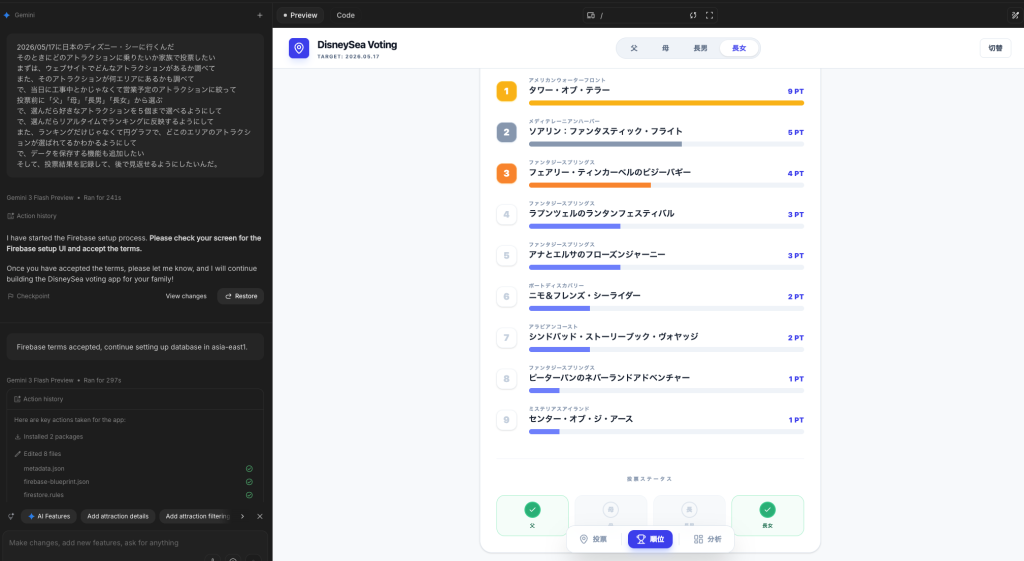
    • 【Life】家族の笑顔を増やすアプリ自作: ディズニー旅行の投票アプリをバイブコーディングで自作。技術が「家族の笑顔」に直結した瞬間。

    最後に

    この認定証を取ったからといって、魔法のように何かが解決するわけではありません。しかし、薄っぺらい知識を捨てて自ら手を動かした経験。そして、日常を前向きにハックしていこうとする心。それこそが、AI時代のキャリアにおける「本当の武器」になると確信しています。

    著者プロフィール IT歴20年。元ヤフー, 元楽天市場, スタートアップCTO, 元AWSエンジニア。現在はPMを主軸に据えつつあるSWEとして活動中。心は常にエンジニアであり続けています。

  • AIコーディングツール比較|全部試した結果、この2つに落ち着いた(ChatGPT×GitHub Copilot)

    AIコーディングツール比較|全部試した結果、この2つに落ち着いた(ChatGPT×GitHub Copilot)

    AIコーディングツール、多すぎて正直わけわからなくないですか?

    自分も気になったものは一通り課金して試してみました。
    Cursor、Claude Code、Devin…どれもすごい。

    でも最終的に残ったのは、かなりシンプルでした。

    👉 ChatGPTとGitHub Copilot

    この記事では、
    なぜこの2つに落ち着いたのか、
    他のツールと何が違ったのかを、実体験ベースで整理します。


    結論:AIコーディングはこの2つで十分だった

    いろいろなAIコーディングツールを試してきたけど、
    最終的に残ったのはかなりシンプルだった。

    👉 ChatGPT と
    👉 GitHub Copilot

    この2つで、ほとんどの開発は回る。

    もちろん、ChatGPTはコーディングツールではない。
    普段はLLMのチャットツールとして使っている。

    ただ、エンジニアならこんなシチュエーションはよくあるはず。

    • システムからSlack経由でエラーが通知された。これ何だっけ?
    • サーバ構築中にエラーが出た。どう対応する?
    • ローカルのDocker環境がうまく動かない。原因は?

    こういうとき、エラーメッセージをコピペしたりスクショを貼るだけで、
    ChatGPTが原因の候補や修正案を出してくれる。

    👉 トラブルシュートの初動が圧倒的に速くなる

    今では、日々の業務に欠かせないツールになっている。

    一方で、ほとんどの開発現場では

    • IDE → VS Code
    • ソース管理 → GitHub

    が使われていると思う。

    企業で新しいAIコーディング環境を導入するのはハードルが高いが、
    GitHubのオプションとしてCopilotを追加するのは比較的導入しやすい。

    さらに、

    • OpenAIのCodex
    • Claude Code

    などもVS Codeから利用可能になってきている。

    そう考えると、現時点の標準的な構成は👇

    👉 VS Code × GitHub × GitHub Copilot

    詳しくは、このあと「なぜこの2つに戻ったのか」で解説する。


    なぜこの2つに戻ったのか

    いろいろなAIコーディングツールを試した結果、
    最終的に ChatGPT と GitHub Copilot に戻ってきた。

    理由はシンプルで、
    👉 この2つが一番“バランスが良かった”から

    ■ 理由①:既存の開発環境をそのまま使える

    まず一番大きいのはこれ。

    多くの開発現場では👇

    • IDE → VS Code
    • ソース管理 → GitHub

    という構成が多いんじゃないかと予測。

    その中で GitHub Copilotは👇

    👉 VS Codeにそのまま組み込める

    つまり👇

    👉 環境を変えずにAIだけ追加できる

    企業で新しいAIコーディング環境を導入するのはハードルが高いが、
    GitHubのオプションとしてCopilotを追加するのは比較的導入しやすいんじゃないかと思う。


    ■ 理由②:仕事でもプライベートでも使い回せる

    この組み合わせは汎用性が高い。

    • VS Code + GitHub + Copilot → 開発環境
    • ChatGPT → 思考・トラブルシュート

    👉 どこでも使える

    LLMについても👇

    • ChatGPT
    • Gemini

    など多少の違いはあるものの、

    👉 基本的な使い方はほぼ共通

    👉 どの環境でも応用が効く

    結果として👇

    👉 仕事でもプライベートでも同じ感覚で使える


    ■ 理由③:変化に振り回されない

    最近のLLM界隈は変化が激しい。

    • 毎週のように新機能
    • モデルの性能比較
    • 「これが最強」論争

    正直、全部追いかけるのは無理。

    でも

    • OpenAI
    • GitHub(Microsoft)

    👉 このあたりはまず無くならない

    さらにGitHub Copilotは複数モデルを選べる

    👉 環境を変えずに進化に乗れる

    だから

    👉 細かい差でツールを乗り換える必要がない


    ■ 理由④:安定している(ここかなり重要)

    いろいろ試して一番感じたのはここ。

    • 挙動が読める
    • 変な暴走が少ない
    • 出力のブレが少ない

    👉 安心して使える

    最新系のツールは確かにすごいけど👇

    • たまに意味不明な動き
    • 予想外の変更

    👉 これが地味にストレスになる


    ■ 理由⑤:コストと体験のバランスがいい

    これもかなり重要。

    • ChatGPT Plus:約$20/月
    • GitHub Copilot Pro:約$10/月

    👉 合計:約$30/月

    この価格で👇

    • 設計できる
    • コード書ける
    • デバッグできる

    👉 正直これで十分

    ちなみに、両方とも無料プランがあるので、制限はあるものの課金無しで使い続けられます。


    最終的に残ったのは👇

    👉 一番ストレスなく使える組み合わせ

    いろいろ試したけど、最終的に残ったのは「特別に優れているツール」ではなく、「一番ストレスなく使える組み合わせ」だった。


    他のAIコーディングツールはどうだったか

    ここまで読んで「結局ChatGPTとCopilotか」と思うかもしれないけど、
    もちろん他のツールも一通り試している。

    どれも確かにすごい。
    ただ、使い続けるかどうかは別の話だった。

    ここでは、実際に使って感じたポイントを整理しておく。


    Cursor

    まず一番インパクトがあったのはこれ。

    👉 体験だけなら間違いなく最強レベル

    良かったところ👇

    • AIとエディタが一体化している
    • ファイル全体を理解した上でコードを書いてくれる
    • 修正やリファクタもまとめてやってくれる

    モデル自体はGitHub Copilotなんかでも同じようなものが選べる。

    でも圧倒的に使いやすいのとレスポンスも早いんだよね。

    内部のプロンプト設計やツール連携がうまくできているんだと思う。

    ただ、出てきた当初とくらべて、その他のツールと比べて使い勝手の差が縮まってきてるんだよね。

    結局できること一緒なら、いつものVS Codeで良いかってなって、使わなくなった。


    Claude Code

    正直、世の中の評価にくらべると、そこまでではない印象。

    僕がそんなに複雑なプログラム書いてないからかもしれない。

    あとは「ターミナルで動く」っていう部分もそんなにメリット感じないんだよね。

    普段 Vim や Emacsでプログラム組んでる人は、こっちの方が良いんだろうど・・・。

    (自分の周りではあまり見かけないが、)

    僕も実は もともと Emacs でプログラムを組んでいて、VS Codeも Emacsキーバインドで使っている。でも、設定の面倒さとか 設定ファイルの事考えるともう Emacsには戻りたくないな。

    GitHub CopilotからもAnthropicのモデル使えるし、これじゃなくてよいのでは?という気持ち。


    Devin

    一番“未来”を感じたのはこれ。

    できること👇

    • タスクを渡すと自律的に進める
    • 環境構築や調査も含めて動く
    • 長時間の処理も任せられる

    👉 ほぼ人間のエンジニアみたいな動き

    正直、思想は一番面白い。

    ただ現実的には👇

    • 価格が高い(個人では重い)
    • 動作が重い・時間がかかる
    • 完全に任せるにはまだ不安がある

    👉 日常開発にはまだ遠い

    結果として👇

    👉 「すごいけど今じゃない」


    AIコーディングツール比較まとめ

    ツール役割強み弱み向いてる人コスト
    ChatGPT思考・設計・デバッグエラー解析・相談が強いIDE連携なし設計・問題解決したい人約$20/月(Plus)
    GitHub Copilotコーディング補助VS Codeとの相性抜群大規模生成は弱い日常開発約$10/月
    CursorIDE一体型AI体験は最強乗り換えコスト高い新しい環境OKな人約$20/月
    Claude Codeコーディング+設計理解力が高い課金・立ち位置が分かりにくい設計重視従量課金(クレジットは$5から)
    Devinエージェント自律開発できる高額・まだ発展中未来志向従量課金(クレジットは$20から)


    実際に使われているAIコーディングツールはどれか

    では、実際に使われているツールはどんなものなのだろうか?

    いくつかデータを見てみたが、正直なところ👇
    集計方法によってかなり差がある

    例えば海外の売上ベースでは、いわゆる「3強」と言われている。

    (出典:日本経済新聞)
    https://www.nikkei.com/article/DGXZQOUC194FE0Z10C26A1000000

    • GitHub Copilot:約24.9%
    • Claude Code:約24%
    • Cursor:約24%

    この3つで市場の大半を占めている

    一方で、国内の開発者ベースの集計だとかなり違う結果になる。

    (出典:Qiita)
    https://qiita.com/kotauchisunsun/items/ab78bb338500b4c71103

    • Codex CLI:34.1%
    • Claude Code:32.4%
    • Copilot Agent:19.0%
    • Cursor:6.3%
    • Gemini CLI:6.0%

    ただ、この結果は少し注意が必要。

    記事内でも説明されている通り👇

    Codexのカウントは「AGENTS.mdの有無」で判定している

    👉 つまり

    👉 実際の利用より多くカウントされている可能性がある

    ■ ここから分かること

    この2つのデータを踏まえると👇

    まだ「これ一択」は存在しない

    こうした状況を見ると👇

    👉 「一番使われているツール」を選ぶよりも役割ごとに使い分ける方が現実的

    というわけで、

    普段のちょっとした調査やデバッグには ChatGPT

    コーディングはVS Codeをベースにした環境

    で良いんじゃないかと思う。


    まとめ:結局シンプルな構成に戻る

    AIコーディングツールはいろいろ試したけど、
    最終的な結論はかなりシンプルだった。


    👉 ChatGPT と
    👉 GitHub Copilot


    この2つで、ほとんどの開発は回る。


    • ChatGPT → 設計・調査・トラブルシュート・デバッグ
    • GitHub Copilot → コーディング・補完・実装

    👉 この役割分担だけで十分だった


    もちろん、

    • より賢いツール
    • より自動化されたツール
    • より未来的なツール

    はたくさんある。


    でも実際に使い続けるとなると👇

    • コントロールしやすいか
    • 環境に馴染むか
    • コストが現実的か

    👉 このあたりが効いてくる


    その結果👇

    👉 一番ストレスなく使える構成に落ち着いた


    いろいろ試したけど、最終的に残ったのは「特別に優れているツール」ではなく、「一番ストレスなく使える組み合わせ」だった。


    AIコーディングツールはこれからも進化していくと思うけど、
    少なくとも現時点では👇

    👉 シンプルな構成が一番強い


    もしこれからツールを選ぶなら、
    まずはこの2つから試してみるのがおすすめ。

  • Claude Codeを触ってみたけど、正直まだ違いが分からない

    Claude Codeを触ってみたけど、正直まだ違いが分からない

    Claude Codeってすごいらしい。

    そう聞いて触ってみたけど、正直なところ──

    まだ違いがよく分かっていない。

    今回は、その「分からなかった体験」をそのまま書いてみる。


    Claude Codeを触ってみた流れ

    まず思ったのは、

    「Claude CodeってIDEに縛られないんだよね?」

    ということ。

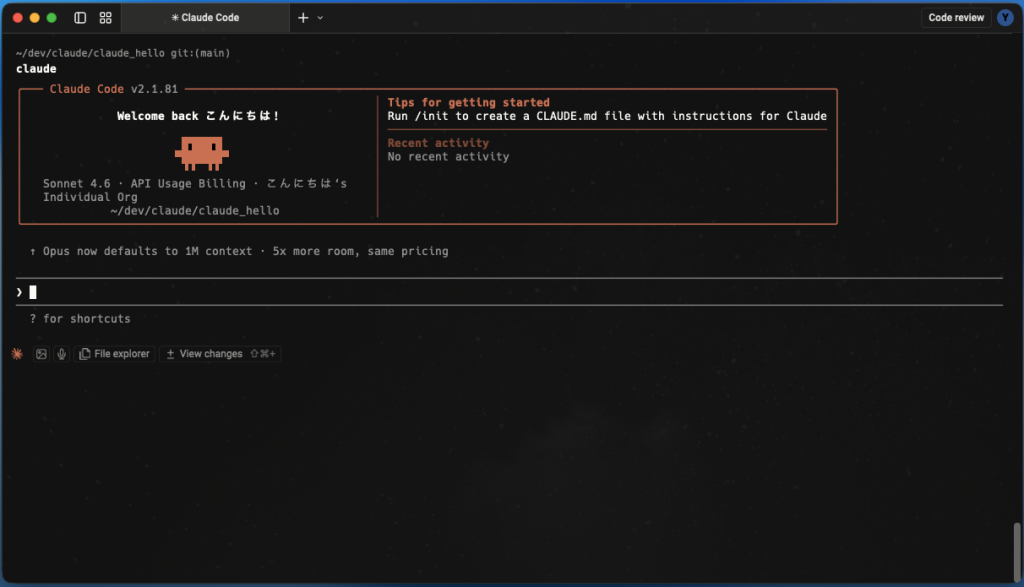
    なので最初は、ターミナル(Warp)から使ってみた。

    ただ、使っているうちにこう思った。

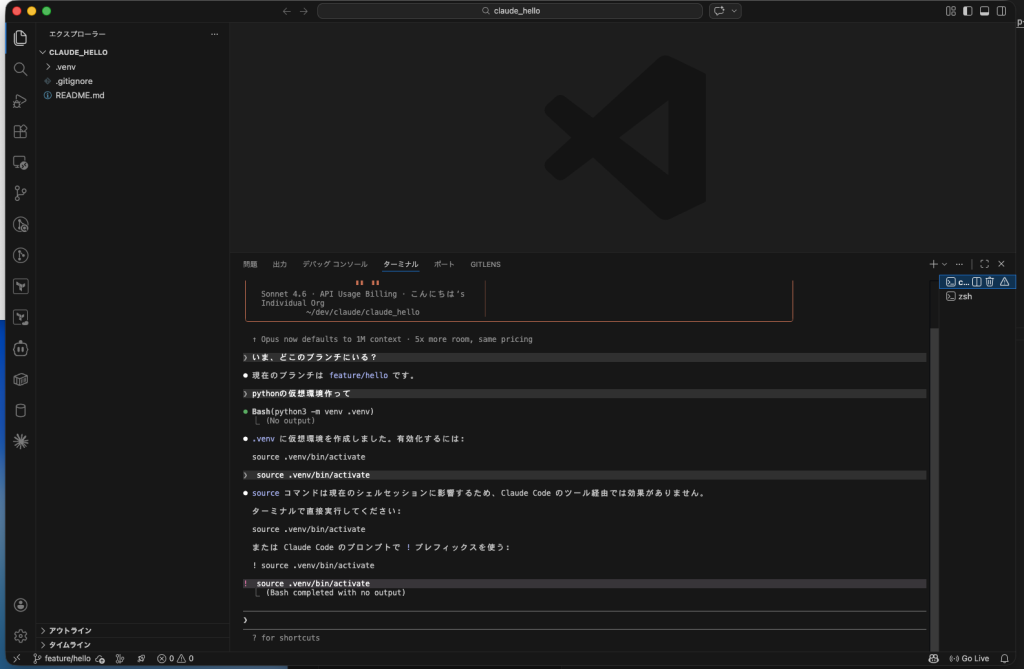
    「これ、VS Codeのターミナルの方が便利じゃないか?」

    ということで、途中からVS Codeに移動。

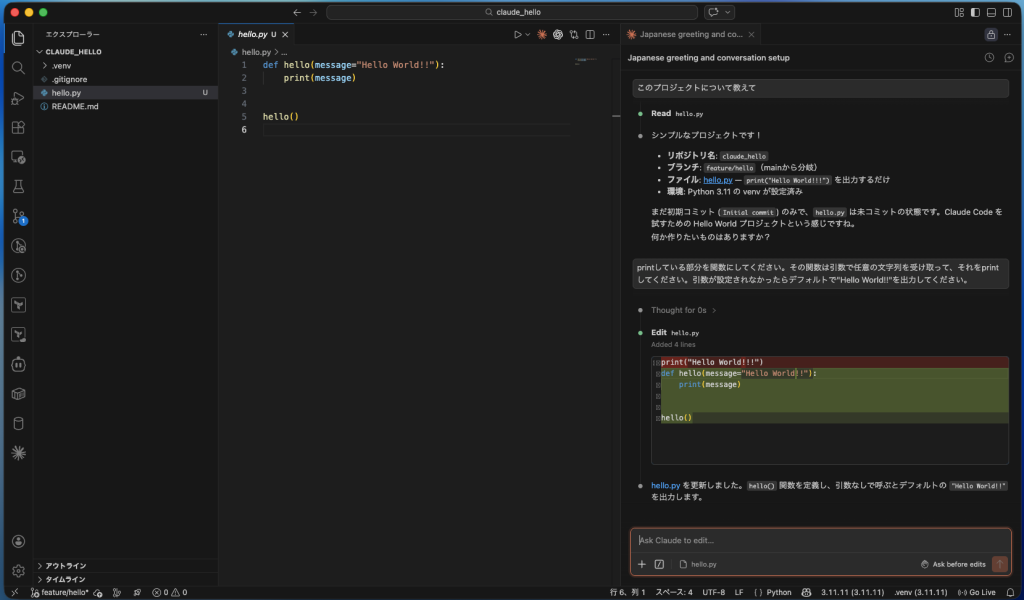
    さらに触っていると、VS Codeのウィンドウ内に

    Claude CodeのチャットUIがあることに気づいた。

    で、そこで使い始めてみた結果──

    「あれ?GitHub Copilotと一緒じゃん」

    これが正直な第一印象だった。


    今のところの結論

    いろいろ触ってみた現時点での結論はシンプルで、

    「CopilotやChatGPTとの違いは分からない」

    だった。

    コードを書かせたり、ちょっとした修正をさせる分には、

    正直どのツールでも同じようなことができる。

    むしろCopilotの方が軽くて速いと感じる場面も多い。


    ただ、少し気になっていること

    とはいえ、調べているとこんな話もよく出てくる。

    ・設計を相談できる

    ・長い文脈に強い

    ・コード生成より「対話」に向いている

    もしこれが本当なら、

    今の使い方がズレている可能性がある。


    もしかして使い方が違う?

    今回の使い方を振り返ると、

    ・「このコード書いて」

    ・「このバグ直して」

    みたいな、いわゆる「コード生成ツール」として使っていた。

    でも、それだとChatGPTやCopilotと同じになるのは当然かもしれない。


    次は使い方を変えてみる

    ということで次は、

    「コードを書かせる」のではなく

    「設計を相談する」使い方

    に変えてみようと思う。

    例えば、

    ・アプリの構成を一緒に考える

    ・設計レビューをさせる

    ・リファクタリングの方針を相談する

    このあたりを試してみて、

    本当に違いが出るのか検証してみたい。


    まとめ

    Claude Codeは、

    「すぐにすごさが分かるツール」ではない気がしている。

    むしろ、使い方を変えないと違いが見えてこないタイプのツールなのかもしれない。

    だからこそ、もう少し使い方を変えて試してみる。

  • AIコーディングことはじめ|ChatGPT・GitHub Copilot・VS Codeの使い方をまとめて解説

    AIコーディングことはじめ|ChatGPT・GitHub Copilot・VS Codeの使い方をまとめて解説

    ChatGPT・GitHub Copilot・VS Codeを最短で使い始める設定まとめ

    「AIでコード書いてみたいけど、

    何をどう設定すればいいか分からない…」

    この記事では👇

    最低限の設定だけ

    迷わず進める

    すぐコードを書き始められる

    をゴールに、

    ChatGPT・GitHub Copilot・VS Codeの初期設定をまとめます 👍


    🥇 STEP1:ChatGPTの最低限設定(まずここ)

    まずは ChatGPT単体でOK

    アカウントがあれば、すぐ使えます。

    ただし、データに関しては注意が必要。

    はじめにあなたの個人的なデータが学習されないように設定することをオススメします。

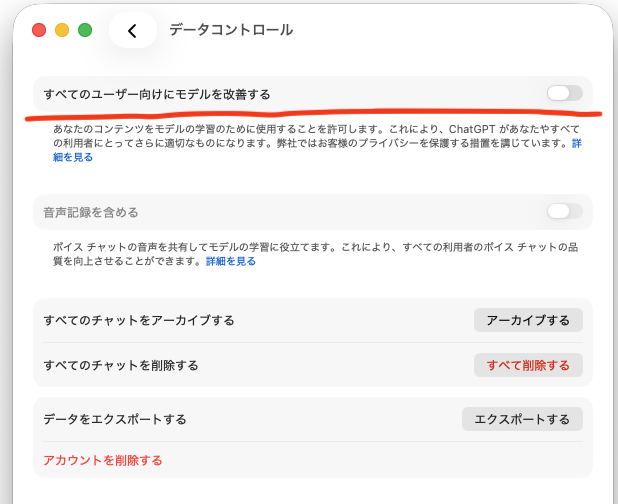
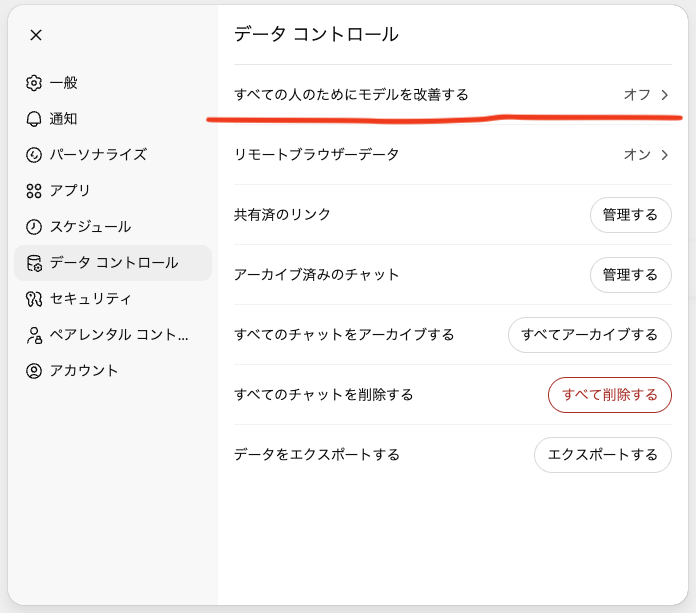
    ✅ やること①:「すべての人のためにモデルを改善する」をオフにする

    設定 → データコントロール

    👉 すべての人のためにモデルを改善する」OFF

    ↓ macアプリ

    ↓ブラウザ版

    💡 これで

    • 入力内容が学習に使われない
    • 気軽にコードを貼れる

    ※仕事で使う人は特にON/OFFを理解しておくと安心。


    ✅ やること②:まずはこれだけ試す

    プロンプト例👇(コピペOK)

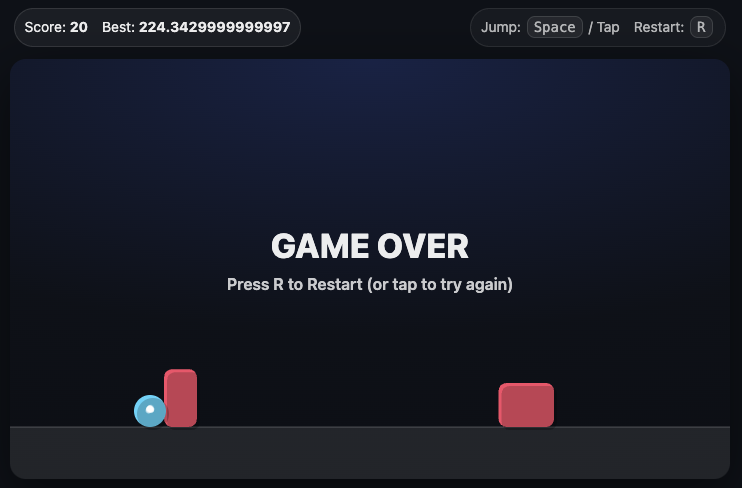
    javascriptで、ブラウザだけで動くゲーム作って

    👉 コードが出る(長いんで省略します)

    すべてのコードが生成されるまでは数分かかると思うのでしばらくお待ち下さい。

    出力が終わったら、index.htmlなど名前のファイルをつくりコピー。

    このファイルをブラウザで開いてみてください。

    👉 ブラウザで表示

    こんな感じでゲームができてます

    コピペで動くぐらいの完成度です。そこそこ動くコードが生成されてますね。

    もちろんタイミングによって生成されるゲームの内容は違うと思います。

    ただ、このぐらいの完成度のプログラムを数行のプロンプトで生成できるって・・・。すごいですよね。

    でも、ちょっと待ってください。

    LLMがプログラムを生成できることはわかったと思いますが、実際の開発でどう使うか?はまだピンときてない方もいると思います。

    次はもっと実践で使えるツールを紹介します。


    🥈 STEP2:GitHub Copilotを使う準備

    前述のChatGPTみたいなことを、今度はGitHub Copilotでやらせてみます。✍️

    なんでわざわざ Github Copliot を使うかというと VS Codeと連携しやすいからです。

    ここではまずはGithub Copilotの設定を説明します。

    ✅ やること①:GitHubアカウントを用意

    • https://github.com/
    • 無料でOK

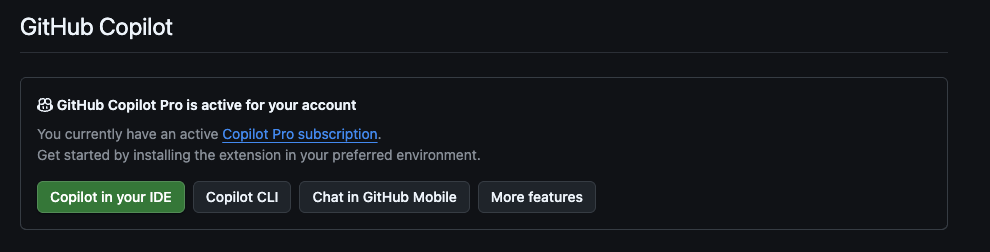
    ✅ やること②:Copilotを有効化

    • GitHub → 右上のアイコンをクリック → Copilot Settings
    • とりあえず試すだけなら Free で十分です。

    ちなみに僕はGitHub Copilot Proを使ってます。

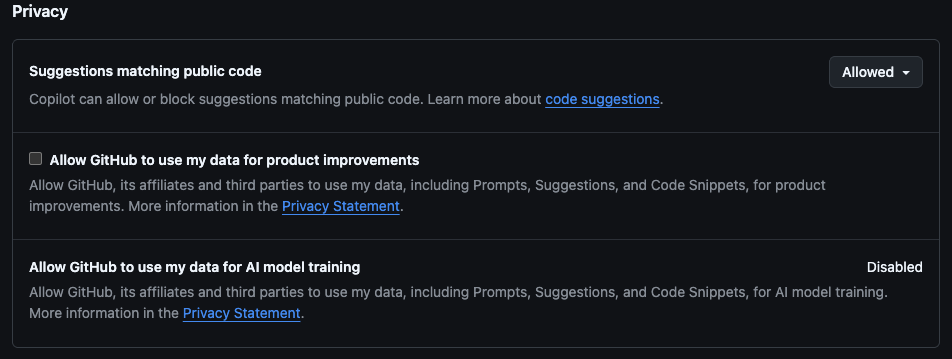
    ちなみに、こちらも個人的なコードや情報を学習されないように設定をしておくことをオススメしますので、プライバシーの設定を少し補足します。


    ① Suggestions matching public code

    GitHub上の 公開リポジトリに似たコードを提案して良いかどうか?

    仕事で使っていてライセンス違反にならないように注意したい場合は「Blocked」の方が良いですが、個人利用であれば「Allowed」でいい気がします。


    ② Allow GitHub to use my data for product improvements

    製品改善のためにデータを使ってよいか?お好みでどうぞ。


    ③ Allow GitHub to use my data for AI model training

    あなたのコードをAIモデル学習に使ってよいかどうか?

    特に業務コードを扱う場合は、この設定は必ず Disabled を確認しましょう。

    その他の細かい設定は後回しで大丈夫です。


    🥉 STEP3:VS Codeと連携(AIの作業場)

    ✅ やること①:VS Codeをインストール(まだの方)

    • https://code.visualstudio.com/
    • Windows / Mac / Linux 対応

    ✅ やること②:最低限の拡張機能だけ入れる

    🔹 GitHub Copilot

    拡張機能検索で👇

    GitHub Copilot

    → Install

    🔹 GitHub Copilot Chat(あれば)

    GitHub Copilot Chat

    👉 VS Code内で

    • チャットで質問
    • コードの説明
    • 修正案の提案

    ができるようになります。


    ✅ やること③:VS Codeと連携の設定

    • VS Code右下 or 画面案内に従ってログイン
    • GitHubアカウントでOK

    そうしたらGitHub → 右上のアイコンをクリック → Copilot Settingsのページから

    「Copilot in you IDE」をクリックして設定を開始します。

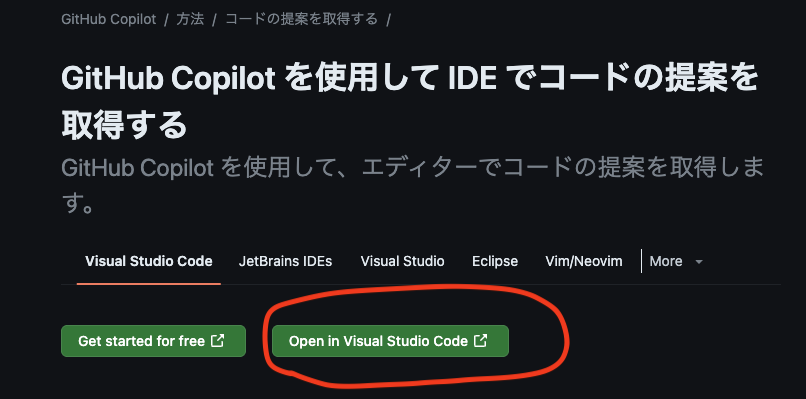
    そうしたら説明のページが開くのでそのページの「Open in Visual Studio Code」のボタンをクリック。

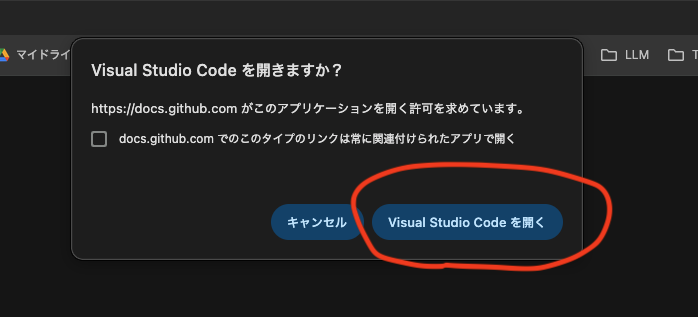
    ブラウザの確認が入ります。僕の場合はChromeの例です。

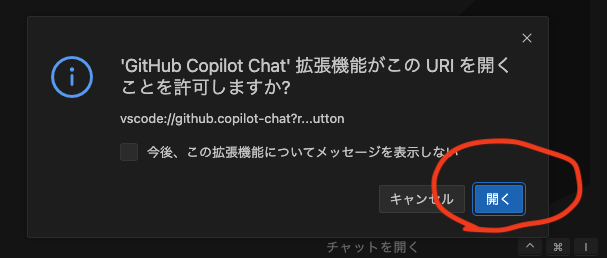
    この画面はVisul Studio Codeの画面です。こちらでも確認があります。

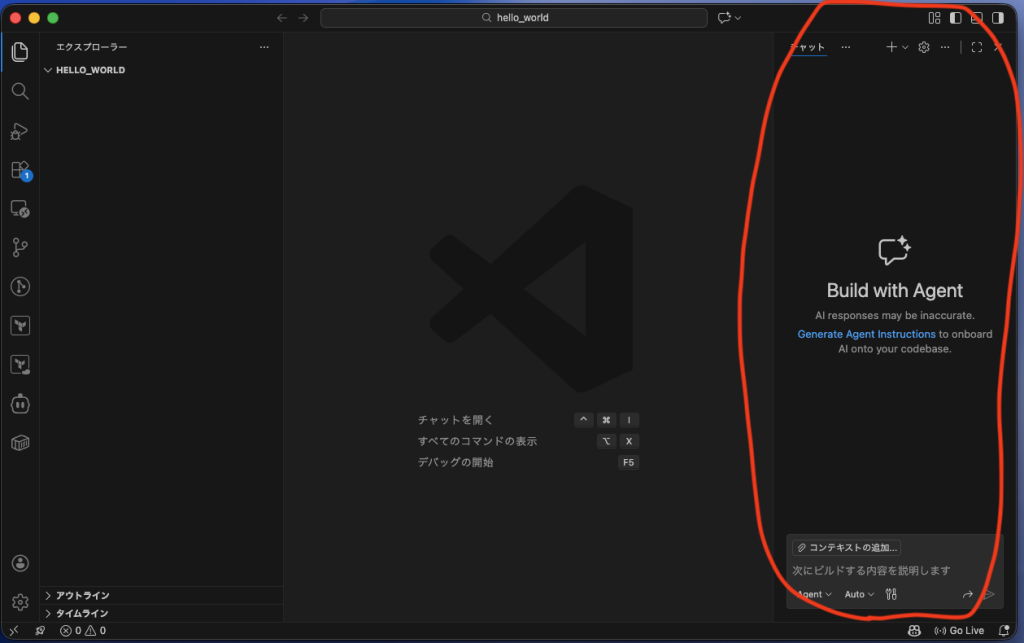
    はい。Visual Studio Codeの右側のBuild with Agent と表示されるチャット画面が出ていれば設定成功です。

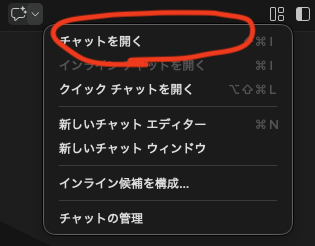
    上記のウインドウが表示されていなかったら。Visual Studio Codeの画面上部のプルダウンから「チャットを開く」をクリックすれば表示されます。

    では早速AIコーディング始めていきましょう。


    ✨ ここまでで何ができる?

    これで、最低限の設定が終わりました。

    さっそく AIコーディングのはじめの一歩を勧めましょう!

    「おお…」ってなる瞬間です 😄

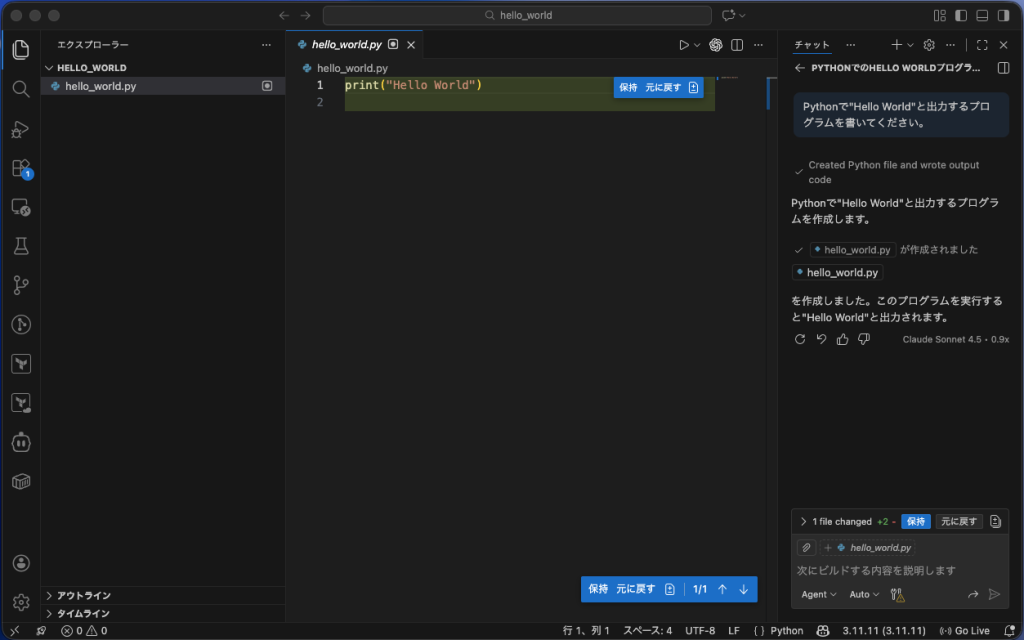
    まずは先程のVS Codeの右側のチャットウインドウに以下を入力。

    Pythonで"Hello World"と出力するプログラムを書いてください。

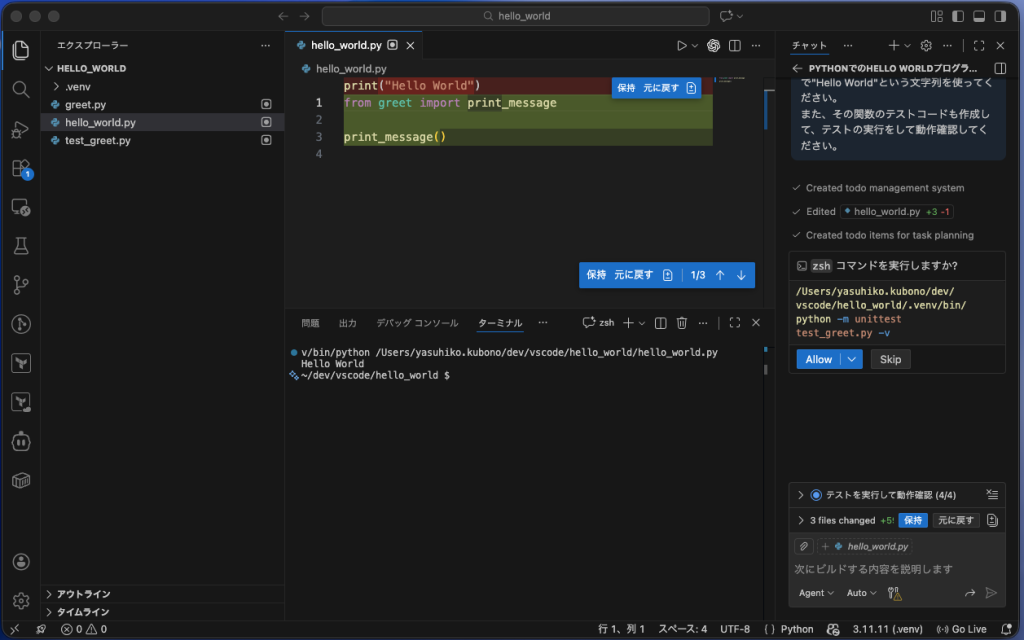
    僕の場合は、こんな感じの出力になりました。

    「保持」ボタンを押して確定させます。

    Copilot Chat でコードを実行してみる 😄


    じゃあ実行もさせてみましょう。

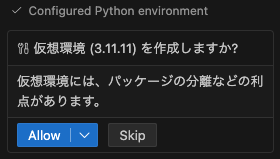
    こんな感じで確認してくるので「Allow」をクリック。

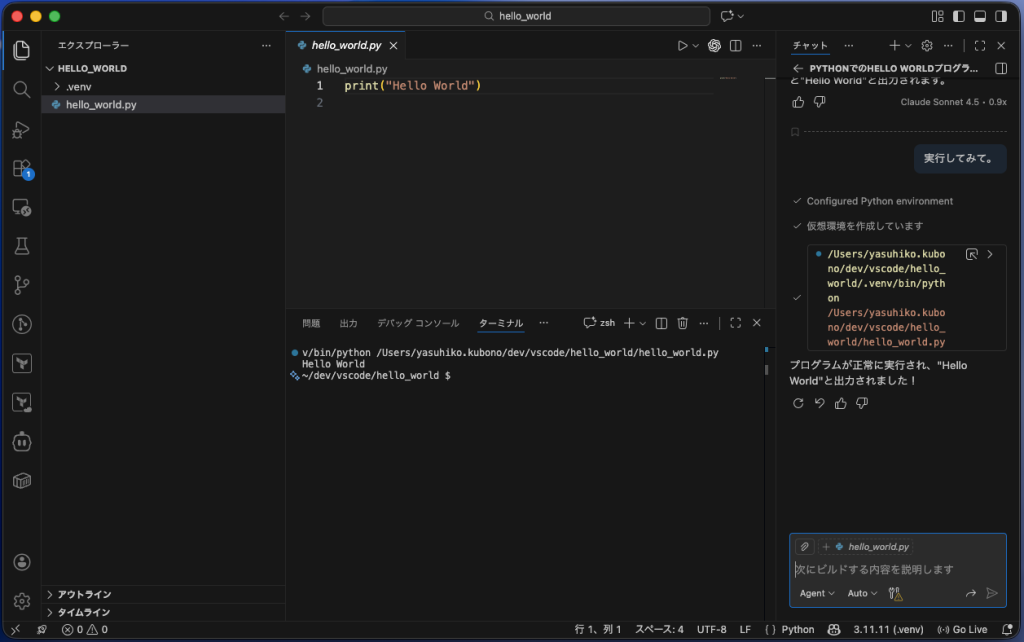
    仮想環境も作成してくれて無事に実行されました。

    ヤッター!!!

    ここまで来るとコーディングが楽になるイメージが湧いてくると思います。

    さらに、もう一歩だけ実際のコーディングに近づけてみたいと思います。

    ✨ せっかくここまで準備できたので、もう少しだけ試してみましょう。

    実際のコーディングをすごく単純にしたような例で、AIコーディングを体感してみます。

    やりたいことは以下。

    • “Hello World”と出力する部分を関数にする。
    • 関数は任意の文字列を受け取ってprintするように
    • 引数が指定されなかったら既定値で”Hello World”を出力
    • 関数はファイルも分ける
    • この関数に対するテストを作成
    • テストも実行

    プロンプトはこんな感じ

    "Hello World"と出力する部分を関数にして、別ファイルにしてください。
    関数は任意の文字列を受け取ってprintするように書き換えてください。
    引数が指定されなかったら既定値で"Hello World"という文字列を使ってください。
    また、その関数のテストコードも作成して、テストの実行をして動作確認してください。


    プロンプトを渡すとしばらくして、LLMがコードを書き換え始めます。

    僕の場合は、以下の関数を作って greet.pyというファイルに外出しにしてくれました。

    def print_message(message="Hello World"):
        """
        任意の文字列を受け取って出力する関数
        
        Args:
            message (str): 出力する文字列。既定値は"Hello World"
        """
        print(message)


    メイン関数から呼び出すようになってます。

    from greet import print_message
    
    print_message()
    

    テストコードはこんな感じ

    ちゃんと既定値のテストも入ってます。

    (長いので省略・・・)

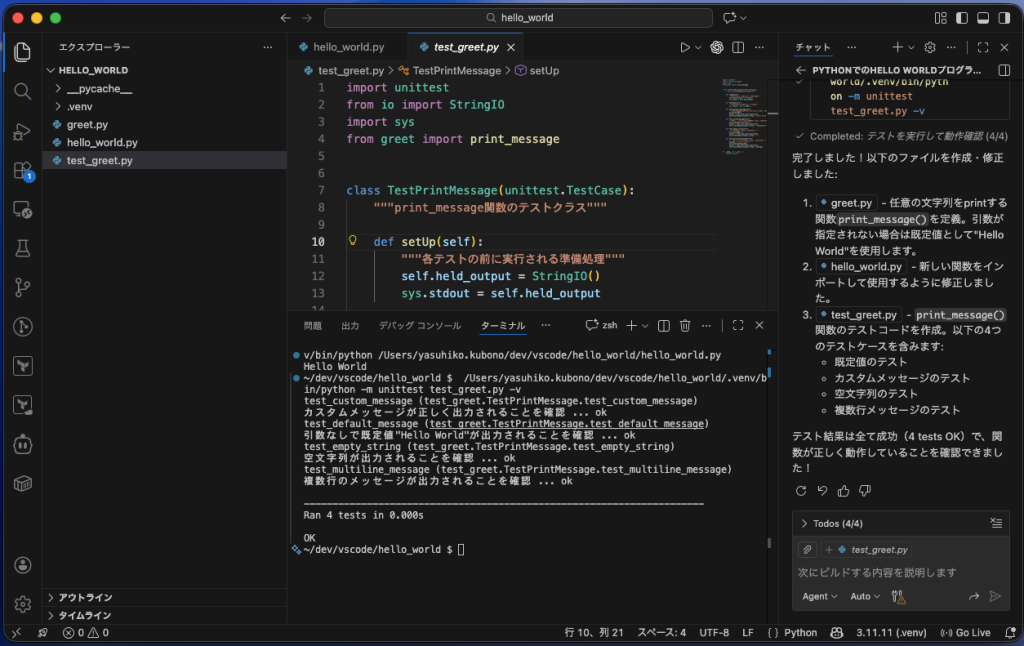
    最終的に以下の確認画面が表示されるので、「Allow」で許可すると


    テスト実行して結果も報告してくれました。

    やりました!!!

    ここまでくると、コーディングが楽になりそうなイメージがついたと思います。

    もちろん、今回の例はわかりやすいように、すごくシンプルな例です。

    プロンプトをもっと細かく書くことによって、もっと複雑なプログラムを書かせることも可能ですし、

    既存のプログラムの改修をさせることも可能です。

    また、READMEなどを読ませて、チームのコーディングルールやテストルールに則って実装させることも可能です。

    これで、AIコーディングをしたことがなかったかたも、メリットを感じていただけたのではないでしょうか?

    ✅ 注意点:AIコーディングやっちゃだめなこと

    ※ AIが生成したコードは、そのまま信用せず、必ず自分で一度は目を通しましょう。

    確かに、AIにどんどんコーディングさせて動作確認だけするバイブコーディングという手法もあるにはあるんですが・・・。

    あくまでもエンジニアがAIを使ってコーディングを楽にするのであって、AIに振り回されないために、ちゃんとコードの中身は理解して使いましょう。


    ⏱️ 所要時間まとめ

    • ChatGPT設定:5分
    • GitHub Copilot準備:10分
    • VS Code設定:15分

    👉 30分あればAIコーディング開始 🚀


    🎯 まとめ

    • 最初は ChatGPT+VS Code+Copilot だけ
    • 細かい設定は後回しでOK
    • 「まず動かす」が一番大事

    次のステップとしておすすめ👇

    • ChatGPTに良い質問をするコツ
    • Copilotに変なコードを書かせない方法
    • 「AIを信用しすぎない」チェックポイント

    今回は「AIコーディングことはじめ」ということで、たぶん一番シンプルな使い方の説明をしました。

    上記のGithub Copilot + VS Codeの環境は、今後のより高度な使い方の基礎になっていくものですので、普段の開発環境としてぜひ採用していただけたらと思います。

    これからもAIコーディングやLLMに関する情報やティップスを記事にしていきたいと思ってます。

    それでは、また。